
Felhasználók és jogosultságok kezelése
Ebben a modulban lehet létrehozni és módosítani felhasználókat és be lehet állítani a jogaikat.
A programba felhasználó névvel és jelszóval lépünk be.
1. Új felhasználó létrehozása
A Felhasználói adatmezők kezelése modult elindítva az első dolgunk, hogy kiválasszuk azt az adattáblát, melyet ki szeretnénk bővíteni új adatmezővel (lenti kép).
Csak a listában megjelenő adattáblákat lehet bővíteni egyedi adatmezőkkel! A megjelenő adattáblák függnek az adott programtól és verziójától (pl. Ügyviteli program, Crm program stb.).
Kattintson a lenti képre, ha teljes méretben szeretné látni!

- Kattintson a felvitel (+) gombra a navigáló gombsoron. (bővebb infó a navigáló gombsorról itt)
- A létrejött üres sorban gépelje be a felhasználó bejelentkezési nevét(ezt kell használni bejelentkezéskor) és a teljes nevét (ezt rögzíti a program naplózáskor)
- Kattintson a mentés (pipa) gombra a navigáló gombsoron.
- A program elmentette az új felhasználót. Ilyenkor a jelszó minden esetben ugyanaz lesz, mint a bejelentkezési név! Számít, a kis betű, nagy betű a felhasználónévben.
2. Jelszó módosítása
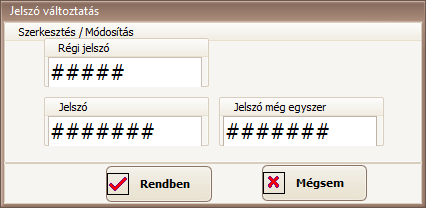
- Kattintson a megadott felhasználóra
- Kattintson a táblázatban a jelszó gombra
- A megjelenő ablakban írja be a régi jelszót (Új felhasználó esetén a régi jelszó minden esetben ugyanaz lesz, mint a bejelentkezési név)
- és az új jelszót a Jelszó és a Jelszó még egyszer mezőbe
- Kattintson a Rendben gombra
3. Jogosultság adás a felhasználónak
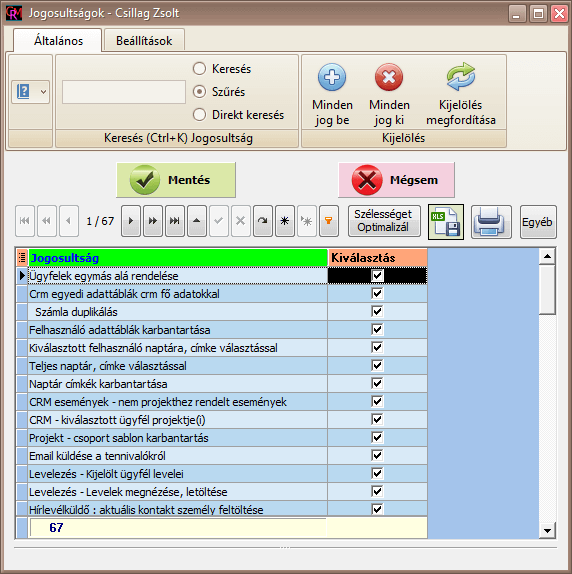
- Kattintson a megadott felhasználóra
- Kattintson a táblázatban az Általános jogok gombra (Több raktáras üzemmódban minden raktárra külön oszlop van a jogokra!)
- A megjelenő ablakban egyenként állítsa be jelölőnégyzettel a felhasználónak megadott jogokat.
A Minden Jog be, Minden Jog ki, valamint a Kijelölés megfordítása gombok felgyorsítják a folyamatot! - Kattintson a Mentés gombra.
4. Státusz letiltások egy adott felhasználónál
Ez a rész nem működik minden programunkban!
Ez akkor történik, ha például nem szeretnénk, hogy Gipsz Jakab felhasználó lássa a “Fontos” státusszal megjelölt ügyfeleket.
A következő a folyamat:
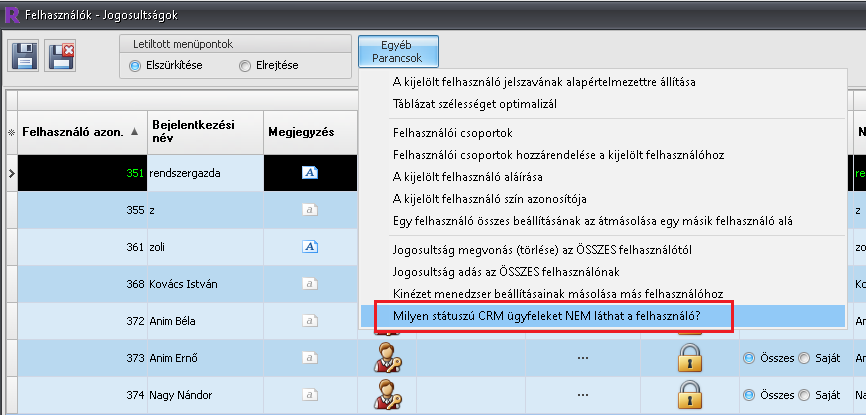
- Megnyitjuk a következőt: Beállítások ► Felhasználók/Jogosultságok:
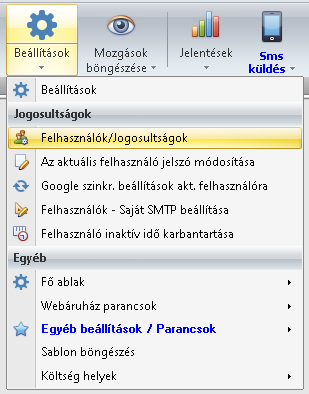
- …majd az “Egyéb parancsok” ► Milyen státuszú ügyfeleket NEM láthat a felhasználó?-t
- Az adott felhasználónál letiltható, hogy melyik státuszt (melyik státuszú ügyfelet) NEM láthatja!!! Tehát, amelyik státuszhoz pipa van téve, az NEM jelenik meg az adott felhasználónál. Végezetül pedig a zöld pipával elmentjük a beállítást:


…és egy videó a Felhasználók létrehozásáról és kezeléséről:
5. Egyéb beállítások
Szerkesztési jogok
Ez a rész nem működik minden programunkban!
Különböző táblázatok elérhetőségét lehet átállítani a kijelölt felhasználóra. Három jelölőnégyzetet lehet táblázatonként beállítani:
- Törölhet?
- Felvihet újat?
- Szerkeszthet?
Az ügyviteli programban külön modulként kell megvásárolni.
Objektumok elrejtése
Ez a rész nem működik minden programunkban!
Különböző objektumok (pl. táblázat oszlopok, gombok, adatmezők) elérhetőségét lehet átállítani a kijelölt felhasználóra.
Három lehetőség közül egyet lehet táblázatonként beállítani:
- Látható?
- Nem látható?
- Csak olvasható?
Az ügyviteli programban külön modulként kell megvásárolni.
Ügyfél láthatóság
Ez a rész nem működik minden programunkban!
Az Üzletkötői modul megléte esetén az üzletkötő felhasználó kizárólag a saját ügyfeleit láthatja az Ügyfél modulban.
Ha nincs a felhasználónak ügyfél beállítva, vagy hiányzik az Üzletkötői modul, akkor az ügyfelek listája értelemszerűen üres lesz.
Órabér
Ez a rész nem működik minden programunkban!
Crm és Projekt modulok megléte esetén ebből számolja ki az Ügyviteli program a Crm Naptárban rögzített feladatok költségeit.
Kettős azonosítás belépéskor
Ez a rész nem működik minden programunkban!
Ha ez ki van pipálva, akkor bejelentkezés után egy újabb jelszó bekérő ablak ugrik fel, ahol a rendszergazdának kell a saját jelszavát beírnia.